Shadow 3.5
Cotações
(Após a aprovação da solicitação de compra ser realizada, o setor de compras poderá iniciar o processo de cotação)
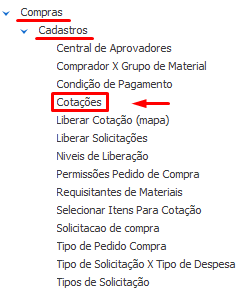
Para fazer uma cotação, acesse:
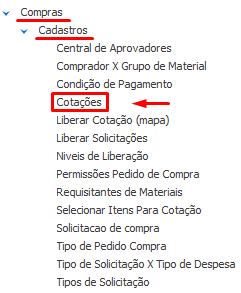
Menu > Compras > Cadastros > Cotações

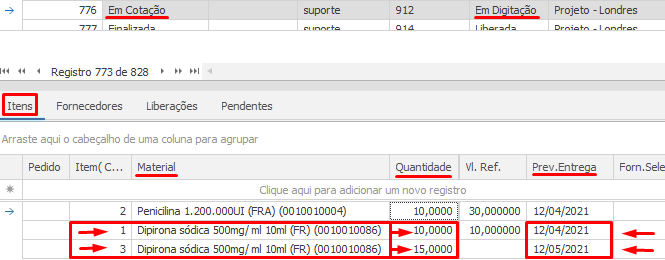
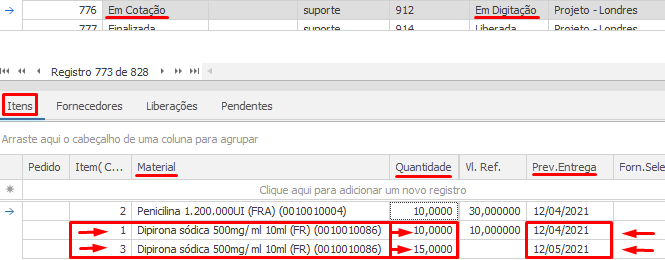
👁️🗨️ OBS.: Caso tenha que repetir o item da cotação para outros meses (cotação que esteja em andamento, as finalizadas não será possível fazer alteração), temos a opção de desmembrar o item e alterar a sua quantidade e data de recebimento.
1° – Selecione a cotação
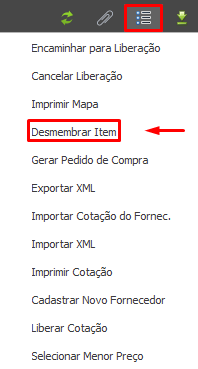
2° – Selecione o item que deseja desmembrar e acesse:
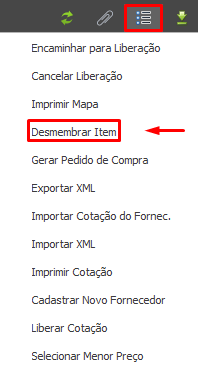
Opções Especificas > Desmembrar Item.
Selecione a cotação desejada e no Grid Inferior acesse a coluna Fornecedores.

Clique na primeira linha, onde está descrito Clique aqui para adicionar um novo registro.
💡 Dica de preenchimento:
Fornecedor: Fornecedor escolhido para o item ou serviço.
Ordem: Ordem de inclusão de cada fornecedor (ex.: 1,2,3…)
Condição Pagto.: Condição de pagamento que o fornecedor estabelece.
Data de Entrega: Data de necessidade do item ou serviço.
Observações: Informações complementares, caso seja necessário.
Forma de Pgto.: Forma de pagamento que o fornecedor estabelece.
Após o preenchimento das informações, pressione Enter para salvar.
💡 Dica: Caso necessite orçar com um novo fornecedor não cadastrado, temos a opção de cadastrar o fornecedor sem sair da página de cotação. Acesse:
Opções Especificas > Cadastrar Novo Fornecedor.
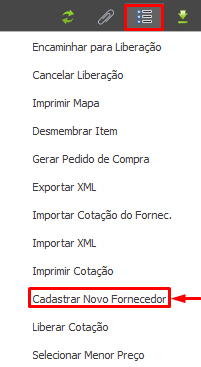
Irá abrir uma janela para preenchimento.
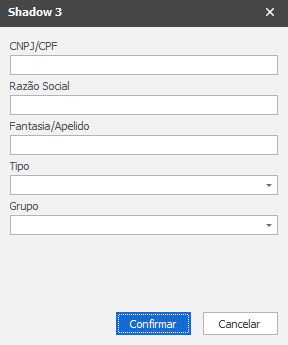
Preencha as informações e clique em confirmar. Em seguida é só buscar o fornecedor para inclusão na cotação.
Podemos gerar um arquivo para enviar ao fornecedor, para isso acesse:
Opções Especificas > Imprimir Cotação
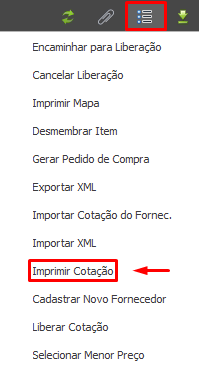
Será aberto uma página no Internet Explorer, onde deverá inserir login e senha para o acesso ao documento.
O arquivo gerado, poderá ser salvo em diversos formatos, e enviado aos fornecedores.
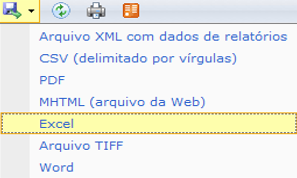
Após o retorno dos fornecedores, clique na coluna Itens e preencha dentro de cada fornecedor, o valor estabelecido pelo mesmo.

💡 Dica: Temos um facilitador que o Shadow 3.5 disponibiliza que é a possibilidade de importar a cotação que o fornecedor mandar, sem necessidade de preencher manualmente. Com esse recurso em Opções Especificas > Importar Cotação do Fornec. a cotação irá entrar de forma automática. Para isso temos um layout padrão, específico para essa importação. Solicite o layout padrão e orientação para utilizar essa funcionalidade.
Finalizando essa etapa, vamos verificar qual será o menor valor para o item da cotação. Acesse:
Opções Especificas > Selecionar Menor Preço
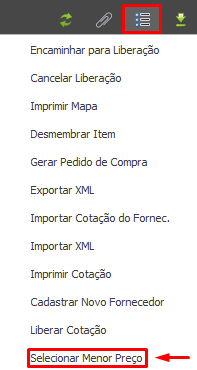
👁️🗨️ OBS.: O fornecedor “vencedor” ficará em destaque, mas caso não queira que a compra seja efetuada com o fornecedor selecionado, poderá fazer alteração na coluna Forn.Selecionado, digitando a ordem do fornecedor desejado e gerando o pedido para o mesmo.

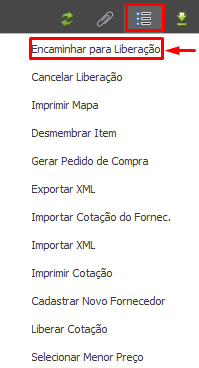
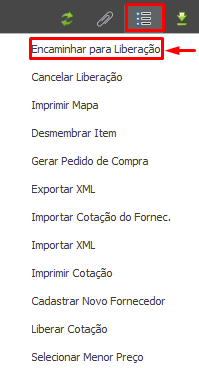
Após a inserção dos dados e análise dos critérios estabelecidos pela instituição, o comprador deverá encaminhar a cotação para aprovação, para isso acesse:
Opções Especificas > Encaminhar para Liberação.
Após a aprovação da cotação, podemos gerar o arquivo para impressão ou para salvar. Acesse:
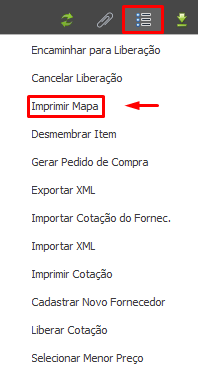
Opções Especificas > Imprimir Mapa
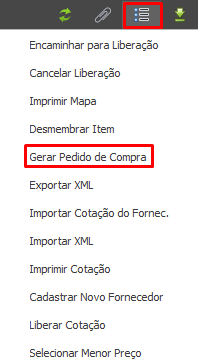
Após todo o processo de cotação concluído, vamos gerar o pedido de compra. Acesse:
Opções Especificas > Gerar Pedido de Compra
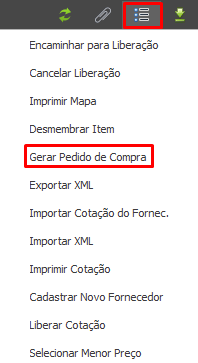

O Shadow irá informar o número do pedido em cada item.
💡 Dica complementar
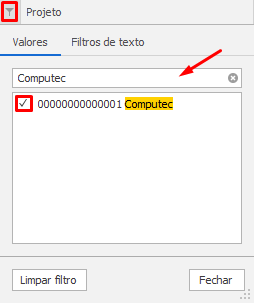
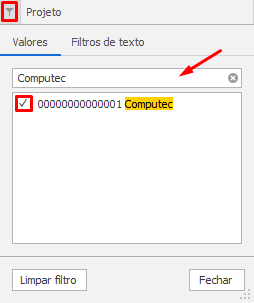
Filtro para localização (filtro disponível em todas as colunas)
Ao passar o mouse sob o cabeçalho da coluna, irá aparecer a imagem do filtro, selecione e abrirá uma janela para inserir o que deseja consultar. Caso encontre, é só clicar dentro do quadrado a frente da descrição, e será selecionado apenas aquele item.
✅ Cadastro concluído.
Shadow 3.5
Cotações
(Após a aprovação da solicitação de compra ser realizada, o setor de compras poderá iniciar o processo de cotação)
Para fazer uma cotação, acesse:
Menu > Compras > Cadastros > Cotações

👁️🗨️ OBS.: Caso tenha que repetir o item da cotação para outros meses (cotação que esteja em andamento, as finalizadas não será possível fazer alteração), temos a opção de desmembrar o item e alterar a sua quantidade e data de recebimento.
1° – Selecione a cotação
2° – Selecione o item que deseja desmembrar e acesse:
Opções Especificas > Desmembrar Item.
Selecione a cotação desejada e no Grid Inferior acesse a coluna Fornecedores.
 Clique na primeira linha, onde está descrito Clique aqui para adicionar um novo registro.
💡 Dica de preenchimento:
Fornecedor: Fornecedor escolhido para o item ou serviço.
Ordem: Ordem de inclusão de cada fornecedor (ex.: 1,2,3…)
Condição Pagto.: Condição de pagamento que o fornecedor estabelece.
Data de Entrega: Data de necessidade do item ou serviço.
Observações: Informações complementares, caso seja necessário.
Forma de Pgto.: Forma de pagamento que o fornecedor estabelece.
Após o preenchimento das informações, pressione Enter para salvar.
💡 Dica: Caso necessite orçar com um novo fornecedor não cadastrado, temos a opção de cadastrar o fornecedor sem sair da página de cotação. Acesse:
Opções Especificas > Cadastrar Novo Fornecedor.
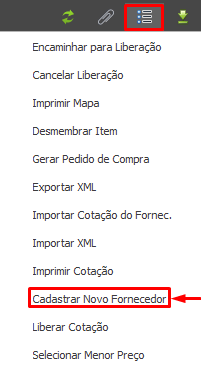
Irá abrir uma janela para preenchimento.
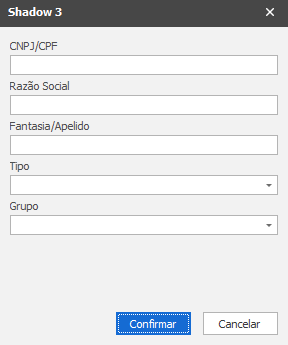
Preencha as informações e clique em confirmar. Em seguida é só buscar o fornecedor para inclusão na cotação.
Podemos gerar um arquivo para enviar ao fornecedor, para isso acesse:
Opções Especificas > Imprimir Cotação
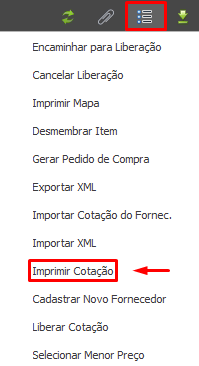
Será aberto uma página no Internet Explorer, onde deverá inserir login e senha para o acesso ao documento.
O arquivo gerado, poderá ser salvo em diversos formatos, e enviado aos fornecedores.
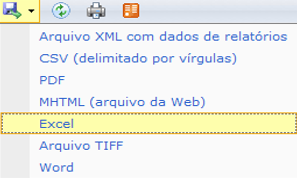
Após o retorno dos fornecedores, clique na coluna Itens e preencha dentro de cada fornecedor, o valor estabelecido pelo mesmo.

💡 Dica: Temos um facilitador que o Shadow 3.5 disponibiliza que é a possibilidade de importar a cotação que o fornecedor mandar, sem necessidade de preencher manualmente. Com esse recurso em Opções Especificas > Importar Cotação do Fornec. a cotação irá entrar de forma automática. Para isso temos um layout padrão, específico para essa importação. Solicite o layout padrão e orientação para utilizar essa funcionalidade.
Finalizando essa etapa, vamos verificar qual será o menor valor para o item da cotação. Acesse:
Opções Especificas > Selecionar Menor Preço
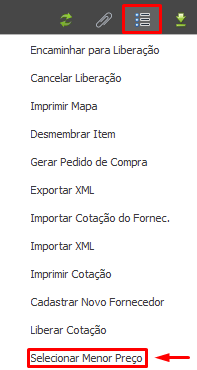
👁️🗨️ OBS.: O fornecedor “vencedor” ficará em destaque, mas caso não queira que a compra seja efetuada com o fornecedor selecionado, poderá fazer alteração na coluna Forn.Selecionado, digitando a ordem do fornecedor desejado e gerando o pedido para o mesmo.

Após a inserção dos dados e análise dos critérios estabelecidos pela instituição, o comprador deverá encaminhar a cotação para aprovação, para isso acesse:
Opções Especificas > Encaminhar para Liberação.
Após a aprovação da cotação, podemos gerar o arquivo para impressão ou para salvar. Acesse:
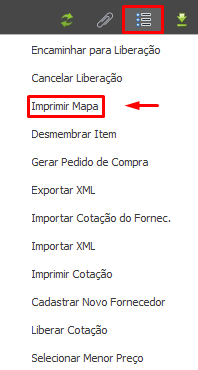 Opções Especificas > Imprimir Mapa
Após todo o processo de cotação concluído, vamos gerar o pedido de compra. Acesse:
Opções Especificas > Gerar Pedido de Compra
 O Shadow irá informar o número do pedido em cada item.
💡 Dica complementar
Filtro para localização (filtro disponível em todas as colunas)
Ao passar o mouse sob o cabeçalho da coluna, irá aparecer a imagem do filtro, selecione e abrirá uma janela para inserir o que deseja consultar. Caso encontre, é só clicar dentro do quadrado a frente da descrição, e será selecionado apenas aquele item.
✅ Cadastro concluído.